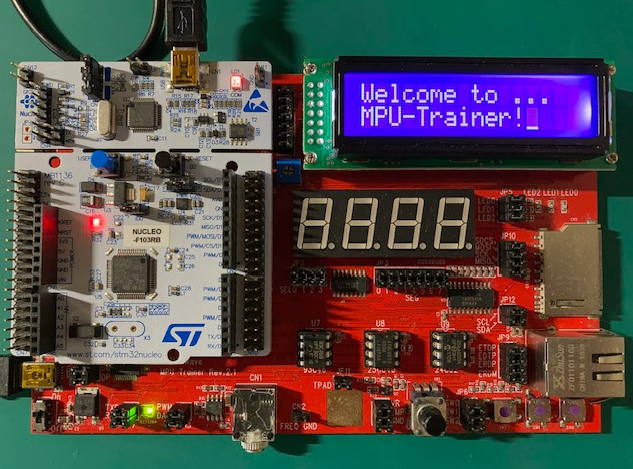
ほんの1か月前に動かしていたSTマイクロ+MPUトレーナーの動かしかたを忘れた!
正確には「忘れそうになった!」ので、備忘録として残しておく。
ちなみに、芹井滋喜著、「定番!ARMきっと&PIC用 Cプログラムでいきなりマイコン制御」、CQ出版、2016を読みながら、STM32マイコンの勉強をしている。
使用機器は、
ハードウェア:
・NUCLEO-F103RB
・MPUトレーナー
ソフトウェア:
・STM32cubeMX 6.15.0
・μVision V5.42.0.0
【1.ファイルの状況(私の場合)】
C:\Users\<ユーザー名>に
・「nucleoF103RB」というディレクトリ
:STM32cubeMXで作ったnucleoF103RBのピン設定ファイル「nucleoF103RB.ioc」がある。
※ピン設定は、このブログの「MPUトレーナーのポート設定」を参考にしてみてください。(間違っていたらすみません。)
・「stm」というディレクトリ
:これまでのサンプルファイルがディレクトリごとに収められている。
【2.プロジェクト設定手順】
①「stm」ディレクトリに新しいサンプル名でディレクトリを作る。例「freq_counter」
②そのディレクトリに「nucleoF103RB.ioc」ファイルをコピーする。
③「freq_counter」ディレクトリ内の「nucleoF103RB.ioc」ファイルの名前を「freq_counter.ioc」に変える。
④その「freq_counter.ioc」をダブルクリックして、STM32cubeMXで「freq_counter.ioc」を開く。
※ファイルをダブルクリックするとSTM32cubeMXが自動で開いてくれます。
⑤STM32cubeMXの「Project Manager」タブを開く。
⑥「Toolchain/IDE」で自分の環境にあった開発ツールを選ぶ。私の場合は、「μVision V5.42.0.0」を使いたいので、「MDK-ARM」「V5.32」を選ぶ。
⑦「GENERATE CODE」を押す。
⑧「Code Generation」ウィンドウが開くので、「Open Project」を押す。
※開発環境は、リンクしていないと「Open Project」で開きません。ここは自力でリンクをしてください。私も初めは苦労しましたが、いろいろ調べてリンクすることができました。
⑨Toolがうまくリンクできていると、ピン設定ファイルを組み込んで開発ツールが立ち上がってくれます。
⑩開発ツールでプロジェクトを開始してください。
※μVision V5.42.0.0でbuildする際には、「Options for Target」(ツールバーにある魔法の杖のようなアイコン)で、「Target」を選択。Code Generationの項目で「ARM Compiler」を「Use default compiler version 6」を選んで、「OK」をしてください。そうしないとBuildでエラーがでます。
【3. おわりに】
書籍をみながら、マイコンの動かしかたを勉強する際に、プロジェクトの始め方を忘れかけたので、備忘録として書いた。
今回は、STM32cubeMXで作ったnucleoF103RBのピン設定ファイル「nucleoF103RB.ioc」があったので、それを使いまわす方法を紹介した。
実際にいろいろなマイコンで必要なピン設定をすでに終えた状態であれば、上記の手順で使いまわすことができるので、参考にしてください。
//

コメント